
動画会員サービスのヘルプ
ログイン
動画のページの「ログイン」を押し、メールアドレスを入力して「コードを送る」を押してください。メールに届いた 6 桁のコードを入力して「ログイン」を押すと、ログインできます。初めての方は、これで会員登録も完了します。
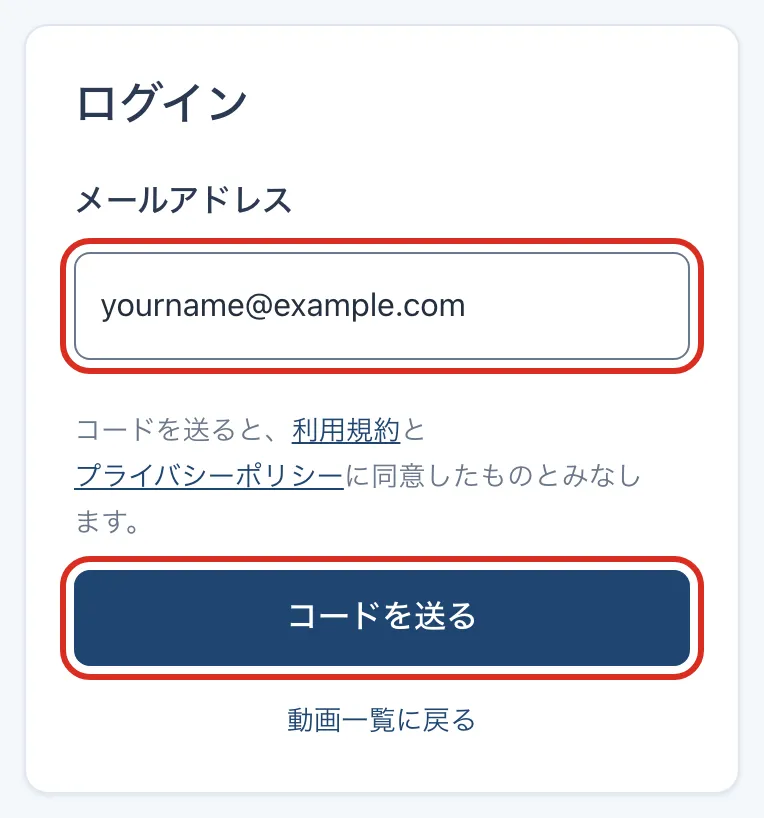
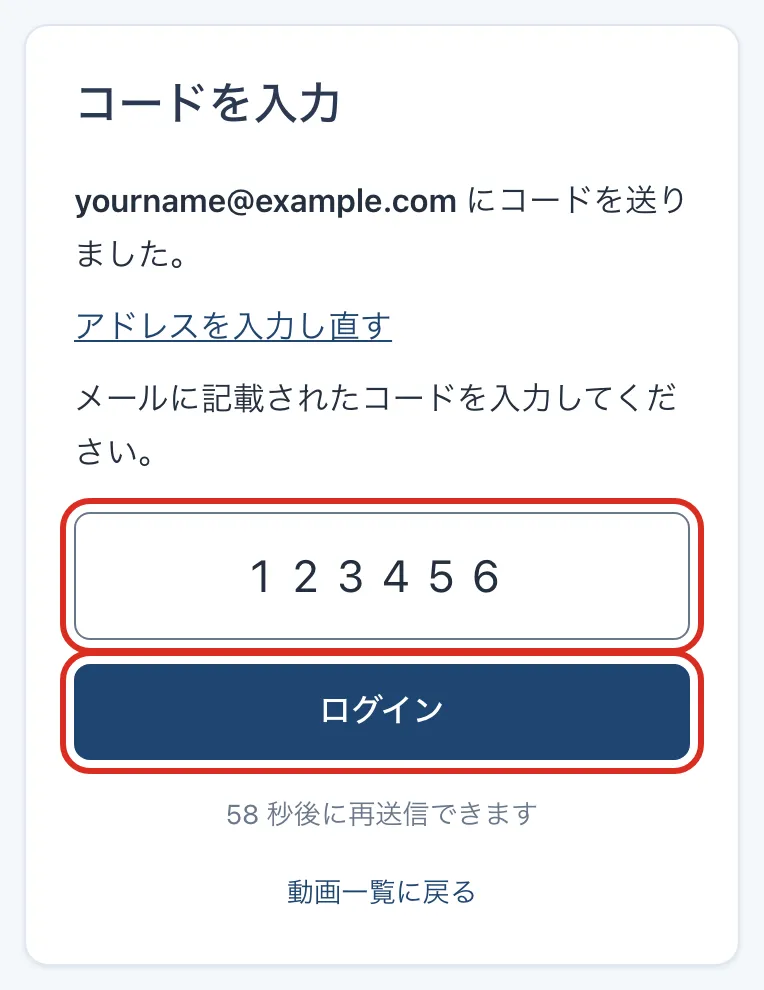
- コードは、「コードを送る」を押した画面に入力してください。有効期限は 10 分です。
- 同時にログインできる端末は 1 台です。別の端末でログインすると、それまでの端末はログアウトされます。
購入・延長
動画のページの「購入する」を押し、期間を選んで「次へ」を押してください。ログインしていない場合は、続けてメールアドレスとコードを入力します。「Stripeの決済画面に進む」を押してクレジットカードでお支払いいただくと、通常はすぐに動画をご覧いただけます。
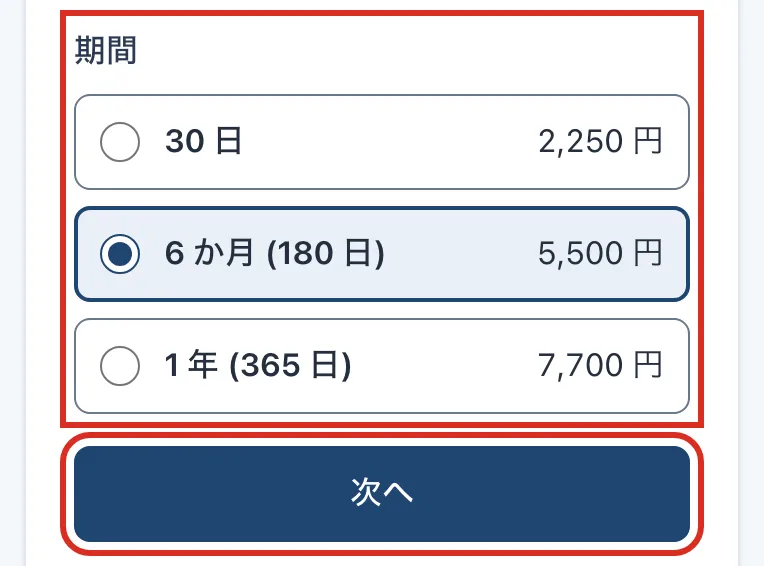
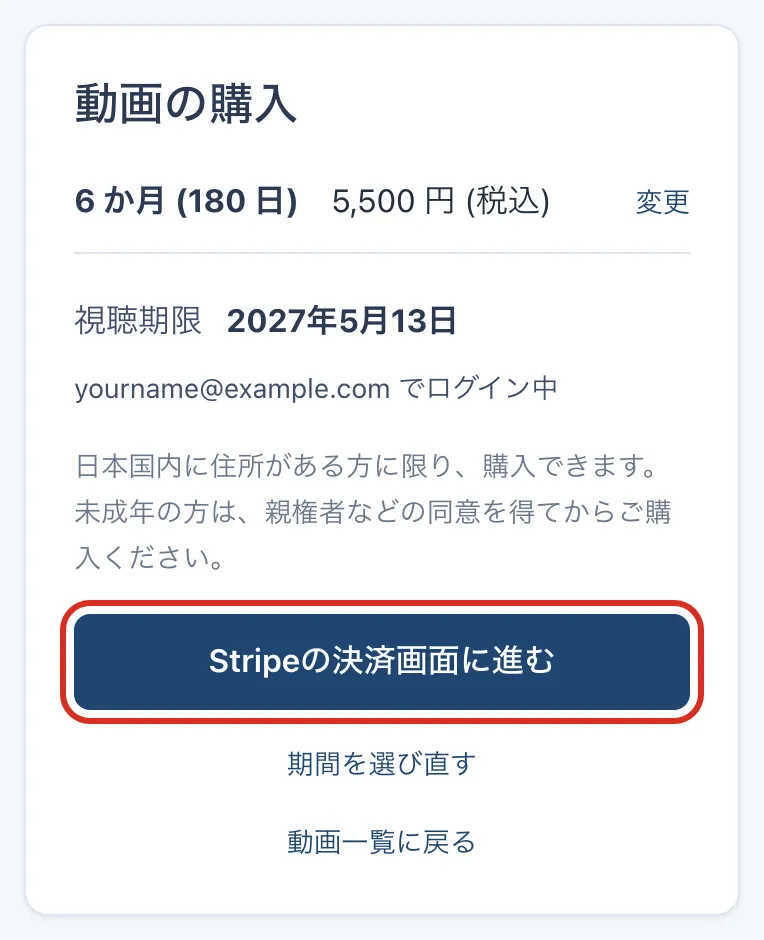
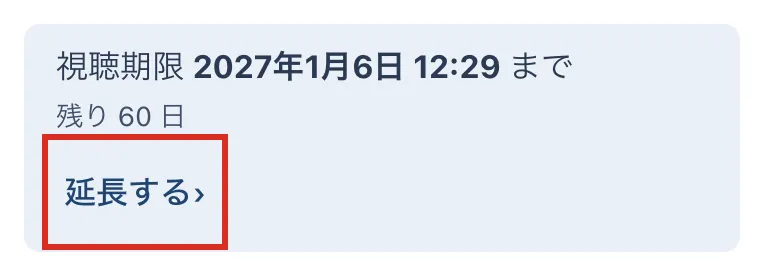
視聴期間中は、視聴期限の 90 日前から「延長する」で延長できます。購入した日数が、今の視聴期限に加算されます。それより前は、アカウントのページに延長できるようになる日時が出ます。
- 自動更新はありません。
- 領収書は、決済の完了後に、決済画面で入力したメールアドレスへ Stripe 社から届きます。
- 初めてご購入の前に、視聴期間を選択する画面に設置されている説明動画をお使いの端末で再生できるかお確かめください。
アカウント
ログイン中に、動画のページの「アカウント」から開けます。
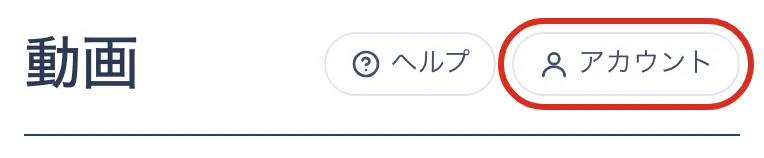
視聴期限の確認と延長、購入履歴の確認、メールアドレスの変更、ログアウト、退会ができます。
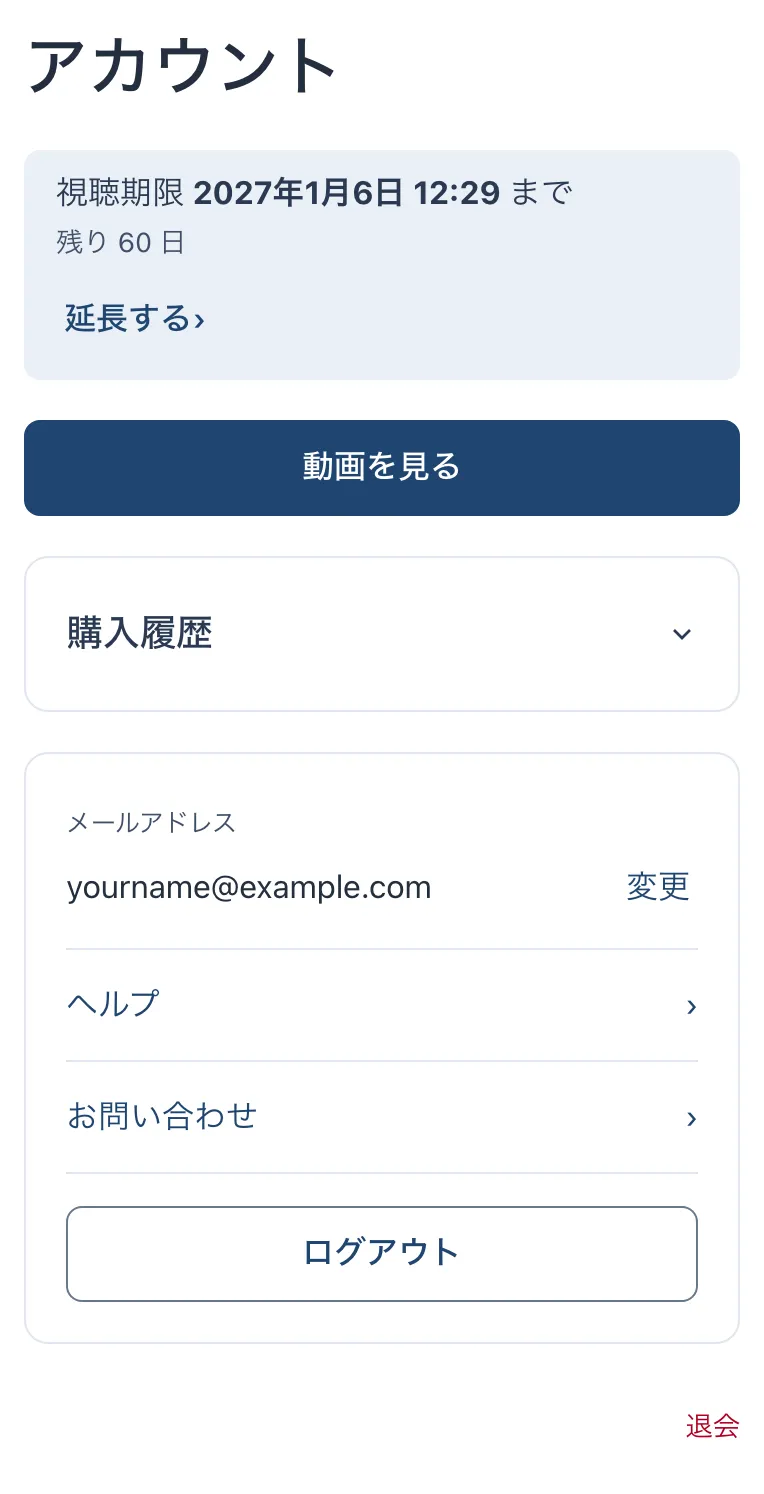
ご登録のメールアドレスが使えなくなった場合は、お問い合わせフォームからご連絡ください。
退会
アカウントのページの「退会」から手続きできます。
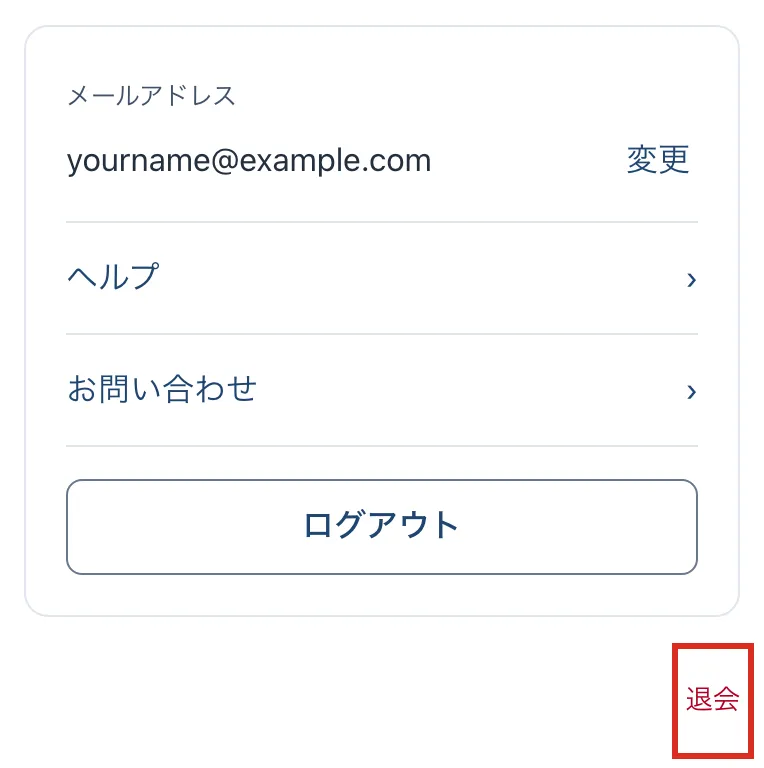
退会すると、残りの視聴期間は失効し、返金はできません。
返金
次のすべてに当てはまる場合は、全額を返金いたします。
- お支払いから 8 日以内のお申し出であること(視聴期限を延長するための購入も同じです)
- その購入の視聴期間に、動画の本編を表示していないこと
- 退会の前であること
ログインしているメールアドレスを添えて、お問い合わせフォームからお申し出ください。二重に購入した場合や、障害で視聴できなかった場合も、お問い合わせフォームからご連絡ください。
困ったとき
ログインのコードが届きません。
入力したメールアドレスに誤りがないか、迷惑メールフォルダに入っていないかをお確かめください。送信から 60 秒たつと、「コードを再送信」で送り直せます。
「もう一度ログインしてください」と表示されます。
別の端末でログインしたときや、ログインから 30 日たったときなどに表示されます。もう一度ログインしてください。
購入したのに見られません。
購入したときと同じメールアドレスでログインしているか、アカウントのページの購入履歴でお確かめください。それでも見られないときは、お問い合わせフォームからご連絡ください。
領収書が届きません。
領収書は、決済画面で入力したメールアドレスにお送りしています。迷惑メールフォルダをお確かめのうえ、見当たらない場合はお問い合わせフォームからご連絡ください。